
- ขั้นที่ 1นั่งนักบินและเปิด Controls ของเครื่องบินที่เลือก
- ขั้นที่ 2เปิด Engine Icon แล้วค่อยขยับ Throttle Slider ขึ้นเพื่อเริ่มเคลื่อน
- ขั้นที่ 3ใช้ Thumbstick อย่างนุ่มนวลและอ่านความเร็วของลำ
- ขั้นที่ 4ใช้ล้อ Flaps หรือ Advanced เฉพาะปุ่มที่ FlightKit แสดง ไม่กดตำแหน่งจากรูปเก่า
แผนภาพอธิบายขั้นตอนโดย ReviewMapRo ไม่ใช่ภาพหน้าจอเกม
คำตอบสั้นก่อนเริ่ม
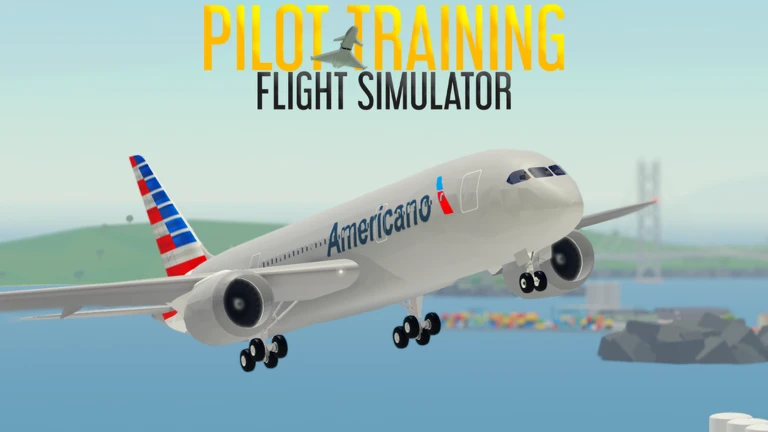
ตาราง Aircraft Basics ระบุว่ามือถือใช้ Thumbstick บังคับเครื่องบิน Engine Icon เปิดเครื่อง Pushback Icon ถอยดัน และ Throttle Slider เพิ่มหรือลดแรงขับ ปุ่ม Gear, Flaps, Advanced และ Camera Lock ใช้เมื่อ FlightKit ของลำนั้นแสดงอยู่ ไม่จำเป็นต้องมีปุ่มพิเศษเหมือนกันทุกลำ กรณี Coast Guard ให้แยกปุ่มรอกออกจาก Flaps ของเครื่องบินทั่วไป ตรวจ Controls หลังนั่งนักบินทุกครั้ง ภาพโปรโมตในหน้านี้ไม่ใช่ภาพปุ่มมือถือ และยังไม่มีผลทดสอบการสัมผัสของทีม
ทำตามลำดับนี้
- นั่งนักบินและเปิด Controls ของเครื่องบินที่เลือก
- เปิด Engine Icon แล้วค่อยขยับ Throttle Slider ขึ้นเพื่อเริ่มเคลื่อน
- ใช้ Thumbstick อย่างนุ่มนวลและอ่านความเร็วของลำ
- ใช้ล้อ Flaps หรือ Advanced เฉพาะปุ่มที่ FlightKit แสดง ไม่กดตำแหน่งจากรูปเก่า
เงื่อนไขที่ต้องอ่าน
- บนมือถือชื่อปุ่มและไอคอนสำคัญกว่าปุ่มตัวอักษรของ PC
- การเลื่อน Slider คือระดับแรงขับ ไม่ใช่ความเร็วคงที่
- ไม่มีภาพเมนูสัมผัสปัจจุบันที่ตรวจสิทธิ์ครบ จึงให้ดูหน้าจอเกมเป็นหลัก
ถ้าผลไม่ตรง ให้ตรวจตรงนี้
- แตะแล้วไม่ทำงานให้ตรวจว่าที่นั่งเป็นนักบิน ผู้ช่วยหรือผู้โดยสาร
- ปุ่มหายให้ตรวจชนิดลำและ GUI Options ไม่แตะสุ่มหรือซื้อ Pass เพื่อทดลองแก้
ขอบเขตของคำแนะนำ
ตรวจจากเอกสารและภาพต้นทาง ยังไม่ได้เล่นทดสอบ บิน รับ Badge ซื้อ Pass หรือเข้า ATC24 จริง ปุ่ม ราคา สิทธิ์ แผนผังและกฎชุมชนอาจเปลี่ยน ใช้ Controls และหน้าจอปัจจุบันของเกมเป็นหลัก คู่มือนี้สำหรับเกม Roblox ไม่ใช่คำสอนบินเครื่องบินจริง
แหล่งข้อมูล
ลิงก์อ้างอิงของเนื้อหาหน้านี้ สำหรับผู้ที่ต้องการเปิดตรวจต้นทางเพิ่มเติม
ตัวตน คำขาย รายการ Badge และภาพโปรโมตตรวจจาก Roblox คู่มือชุมชนที่ลิงก์ถูกแปลและย่อโดย ReviewMapRo พร้อมข้อจำกัด ใช้ CC BY-SA 3.0 Unported กับข้อความดัดแปลงนั้น ไม่ถือว่าหลายหน้าจาก Fandom เป็นหลายแหล่งอิสระ แผนผังโดย Treelon และผู้ร่วมทำ PTFS Charts ใช้ CC BY-SA 4.0 แปลง PNG เป็น WebP แบบไม่เปลี่ยนรายละเอียด ภาพ Roblox เป็นสิทธิ์เจ้าของเดิม
- Roblox: Pilot Training Flight Simulator / คำผู้สร้าง ↗
- Roblox Games API: Universe 21164849 ↗
- Roblox: กลุ่ม Pilot Training Club ↗
- ชุมชน Fandom: Aircraft Basics ↗
- ชุมชน Fandom: FlightKit Interface ↗
- Roblox Game Passes API ↗
- Fandom: นโยบายสัญญาอนุญาตข้อความ ↗
- CC BY-SA 3.0 Unported: เครดิตและการดัดแปลงข้อความ ↗