
- ขั้นที่ 1เปิดปุ่มสามเหลี่ยมมุมล่างซ้ายแล้วเลือกเครื่องมือที่ต้องการ
- ขั้นที่ 2ใช้ Compass ร่วมกับป้ายรันเวย์หรือจุดหมาย ไม่เดาทิศจากด้านบนของภาพผัง
- ขั้นที่ 3แตะ Minimap เพื่อขยายและซูม โดยตรวจว่าเขียวคือคุณ
- ขั้นที่ 4ถ้าต้องการถ่ายภาพ ให้ซ่อนเฉพาะ UI ที่ไม่ต้องการและเปิดกลับก่อนบินต่อ
แผนภาพอธิบายขั้นตอนโดย ReviewMapRo ไม่ใช่ภาพหน้าจอเกม
คำตอบสั้นก่อนเริ่ม
คู่มือ In-game Interface ให้เปิดเมนูจากปุ่มสามเหลี่ยมดำมุมล่างซ้าย Compass แสดงทิศที่เมาส์ชี้ โดย 360 คือเหนือ 90 ตะวันออก 180 ใต้และ 270 ตะวันตก Minimap ใช้ลูกศรเขียวเป็นตัวคุณและแดงเป็นผู้เล่นอื่น แตะเพื่อขยายและใช้ปุ่มแว่นขยายเพื่อซูมได้ เครื่องมือ Run, Marshal, Parachute และ Binocular เป็นคนละอย่างกับปุ่มบินใน FlightKit GUI Options ซ่อนชื่อ แผนที่ Compass ตัวบอกตำแหน่งและ Aircraft UI ได้ ส่วน Mod Panel กับ Server Options ในบทความจำกัดผู้เป็นเจ้าของเซิร์ฟเวอร์ส่วนตัว ไม่ใช่สิทธิ์ทุกคน
ทำตามลำดับนี้
- เปิดปุ่มสามเหลี่ยมมุมล่างซ้ายแล้วเลือกเครื่องมือที่ต้องการ
- ใช้ Compass ร่วมกับป้ายรันเวย์หรือจุดหมาย ไม่เดาทิศจากด้านบนของภาพผัง
- แตะ Minimap เพื่อขยายและซูม โดยตรวจว่าเขียวคือคุณ
- ถ้าต้องการถ่ายภาพ ให้ซ่อนเฉพาะ UI ที่ไม่ต้องการและเปิดกลับก่อนบินต่อ
เงื่อนไขที่ต้องอ่าน
- เครื่องมือ Marshal ใช้แสดงท่าทางเล่นบทบาท ไม่ได้หยุดเครื่องบินคนอื่น
- Airport Charts ในคู่มือระบุว่าใช้ได้แม้ไม่มี ATC Pass
- บันทึกปี 2026 ระบุว่า Minimap และ Compass ถูกปรับ ภาพหรือเมนูเก่าอาจจัดวางต่างกัน
ถ้าผลไม่ตรง ให้ตรวจตรงนี้
- ไม่พบแผนที่หรือ FlightKit ให้ตรวจ GUI Options ก่อนคิดว่าไฟล์เกมเสีย
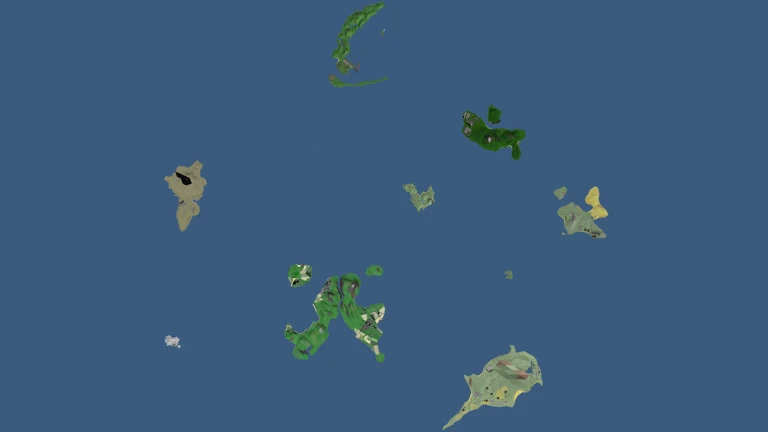
- ภาพมุมสูงประกอบบรรยากาศ ไม่ได้กำกับชื่อสนามบินครบและไม่ใช่ภาพ HUD
ขอบเขตของคำแนะนำ
ตรวจจากเอกสารและภาพต้นทาง ยังไม่ได้เล่นทดสอบ บิน รับ Badge ซื้อ Pass หรือเข้า ATC24 จริง ปุ่ม ราคา สิทธิ์ แผนผังและกฎชุมชนอาจเปลี่ยน ใช้ Controls และหน้าจอปัจจุบันของเกมเป็นหลัก คู่มือนี้สำหรับเกม Roblox ไม่ใช่คำสอนบินเครื่องบินจริง
แหล่งข้อมูล
ลิงก์อ้างอิงของเนื้อหาหน้านี้ สำหรับผู้ที่ต้องการเปิดตรวจต้นทางเพิ่มเติม
ตัวตน คำขาย รายการ Badge และภาพโปรโมตตรวจจาก Roblox คู่มือชุมชนที่ลิงก์ถูกแปลและย่อโดย ReviewMapRo พร้อมข้อจำกัด ใช้ CC BY-SA 3.0 Unported กับข้อความดัดแปลงนั้น ไม่ถือว่าหลายหน้าจาก Fandom เป็นหลายแหล่งอิสระ แผนผังโดย Treelon และผู้ร่วมทำ PTFS Charts ใช้ CC BY-SA 4.0 แปลง PNG เป็น WebP แบบไม่เปลี่ยนรายละเอียด ภาพ Roblox เป็นสิทธิ์เจ้าของเดิม