
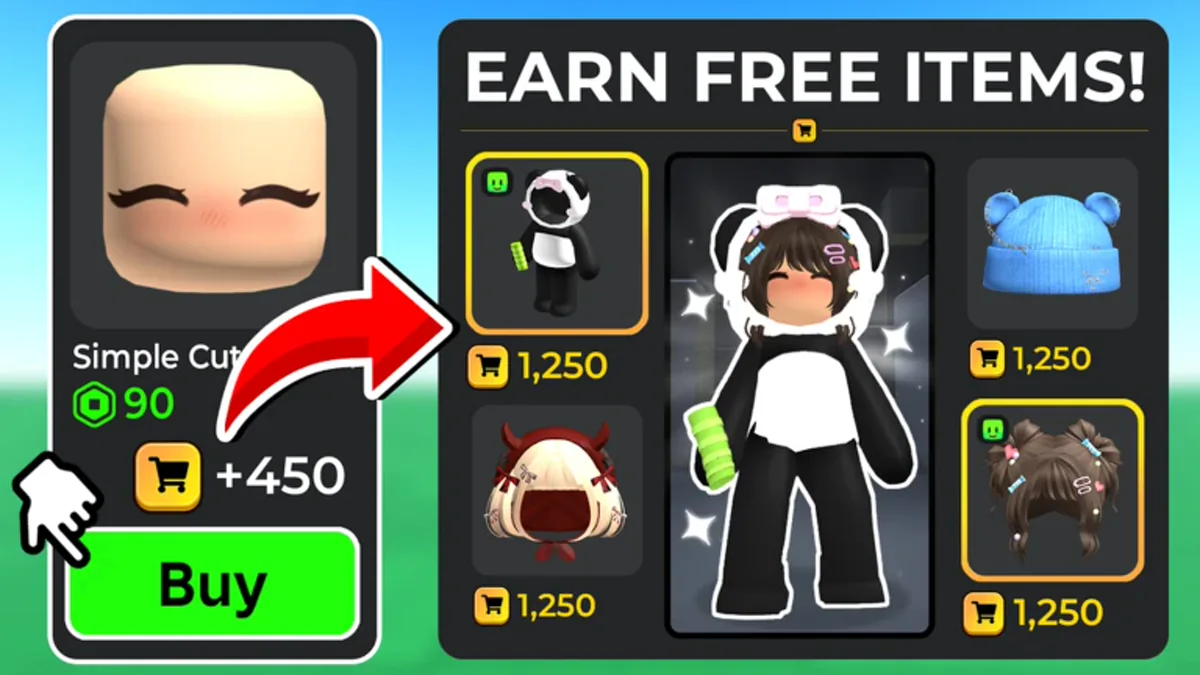
- ขั้นที่ 1เปิดรายละเอียดไอเท็ม
- ขั้นที่ 2ดูสกุลเงินและสิทธิ์
- ขั้นที่ 3ตรวจ checkout Roblox
- ขั้นที่ 4ยืนยันเฉพาะรายการที่ต้องการ
แผนภาพอธิบายขั้นตอนโดย ReviewMapRo ไม่ใช่ภาพหน้าจอเกม
คำตอบสั้นก่อนเริ่ม
เกมให้ลองแต่งฟรีและมีทั้งการซื้อในเกมเพื่อได้ของเข้าคลัง Roblox กับการแลกใน Point Store ภาพ Media อาจแสดงตัวเลข Robux และ Points คนละส่วน โดยไม่มีหลักฐานว่าราคานั้นยังตรงวันนี้ ให้เปิดรายละเอียดไอเท็ม อ่านสกุลเงินและผู้ขาย ตรวจว่าปุ่มเป็น Equip, Buy หรือ Claim แล้วดูหน้าต่างยืนยัน Roblox ก่อนจ่าย ไม่คิดว่าทุกไอเท็มที่ลองใส่กลายเป็นของถาวร
ทำตามลำดับนี้
- เปิดรายละเอียดไอเท็ม
- ดูสกุลเงินและสิทธิ์
- ตรวจ checkout Roblox
- ยืนยันเฉพาะรายการที่ต้องการ
เงื่อนไขที่ต้องอ่าน
- Pass ทั้งสี่แถวใน Roblox API ไม่เปิดขายและมีราคา null; ราคา null ไม่ใช่ฟรี
- ไอคอน Pass ทั้งสี่ใช้ภาพตั๋ว placeholder เดียวกัน จึงไม่ใช้เป็นหลักฐานสิทธิ์เฉพาะ Pass
- ผู้สร้างระบุว่าของที่ซื้อในเกมเข้าคลัง Roblox แต่ให้ตรวจหน้าชำระเงินและ inventory หลังซื้อจริง
ถ้าติดหรือผลไม่ตรง ให้ตรวจตรงนี้
- ตรวจ Pass ID และสถานะ not for sale
- ดู Roblox checkout ก่อนจ่าย
- ตรวจ inventory หลังซื้อและใช้ Roblox Support หากมีปัญหา
ขอบเขตของคำแนะนำ
ตรวจ 2026-09-24; ReviewMapRo ยังไม่ได้ play-test ทุกไอเท็ม, Place, Badge, ราคา หรืออุปกรณ์ ข้อมูลซื้อ/stock/Points ต้องตรวจสด Community เป็น third-party page-hash snapshots ไม่ใช่ผู้สร้างเกม
แหล่งข้อมูล
ลิงก์อ้างอิงของเนื้อหาหน้านี้ สำหรับผู้ที่ต้องการเปิดตรวจต้นทางเพิ่มเติม
เรียบเรียงจากคำอธิบาย THINK DIFFERENT. บน Roblox, public APIs, Roblox Support และ robots-permitted community topic snapshots ไม่ใช่ผล play-test ครบทุกระบบ