
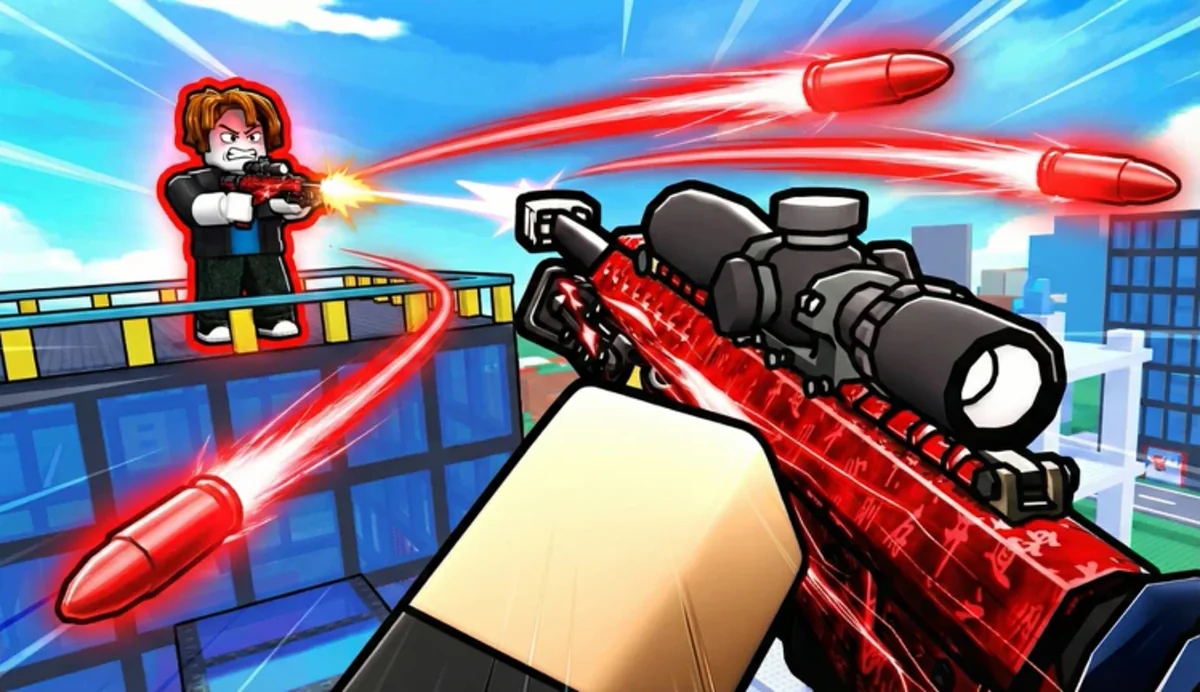
- ขั้นที่ 1ยืนยัน input prompt
- ขั้นที่ 2ปรับ graphics/FOV ถ้ามี
- ขั้นที่ 3ทดสอบหนึ่งแมตช์
- ขั้นที่ 4หยุดเมื่อเครื่องร้อนหรือภาพไม่สบายตา
แผนภาพอธิบายขั้นตอนโดย ReviewMapRo ไม่ใช่ภาพหน้าจอเกม
คำตอบสั้นก่อนเริ่ม
Frosted Studio ระบุว่า Hypershot ใช้ได้บน PC, phones, tablets และ console แต่ ReviewMapRo ไม่ได้ทดสอบ frame rate, aim assist, input latency หรือ layout ทุกเครื่อง ให้ลองโหมดที่ไม่กดดัน ปรับกราฟิก และประเมินจากอุปกรณ์จริง
ทำตามลำดับนี้
- ยืนยัน input prompt
- ปรับ graphics/FOV ถ้ามี
- ทดสอบหนึ่งแมตช์
- หยุดเมื่อเครื่องร้อนหรือภาพไม่สบายตา
เงื่อนไขที่ต้องอ่าน
- ยืนยัน Universe 5995470825, Root Place 17516596118 และกลุ่ม Frosted Studio ที่มีเครื่องหมาย Roblox verified
- ผู้สร้างยืนยันโหมด Duels, Ranks, Abilities, Coins/Gems, หลายอุปกรณ์ และคำเตือนต่อต้านการโกง แต่ไม่เผย stats/odds/value ครบชุด
- Community pages เป็น third-party page-hash snapshots; ถ้าขัดกับเกมหรือ Roblox catalog ให้ยึดแหล่งสด
ถ้าติดหรือผลไม่ตรง ให้ตรวจตรงนี้
- กลับ lobby/Settings และทดสอบ input, sensitivity, crosshair หรือ mode objective ทีละส่วน
- แยกปัญหาเป็น aim, movement, route, weapon, ability, team, purchase, matchmaking หรือ performance ก่อนแก้
- เมื่อ update ทำให้ค่า/แผนที่/สินค้าไม่ตรง ให้หยุดใช้ tier/value เก่าและตรวจ UI ปัจจุบัน
ขอบเขตของคำแนะนำ
ตรวจ 2026-09-12; ReviewMapRo ยังไม่ได้เล่นทดสอบทุก Weapon, Ability, Skin, Mode, Rank, Trade, Case, Bundle, Code, Device หรือ Server ข้อมูล Roblox/Frosted Studio ใช้ยืนยันตัวเกมและ catalog ส่วน community เป็น third-party page-hash snapshot
แหล่งข้อมูล
ลิงก์อ้างอิงของเนื้อหาหน้านี้ สำหรับผู้ที่ต้องการเปิดตรวจต้นทางเพิ่มเติม
เรียบเรียงจาก Roblox public APIs, Frosted Studio, Roblox Support และ robots-permitted community page snapshots ไม่ใช่ datamine หรือผล play-test ครบทุกระบบ